STEP
1
Dark Venus本体(無料)をゲットする
Dark Venusは有料の商材ではなく、MQL5マーケット公式から誰でも無料でダウンロードできます。
【重要】MQL5の無料ユーザー登録が必要です!
MT4のマーケットタブからEAをダウンロードするには、MQL5公式コミュニティの無料会員登録(アカウント作成)およびMT4へのログインが必須です。
- お使いのMT4を起動し、上部メニュー「ツール」➔「オプション」➔「コミュニティ」タブからMQL5アカウントでログインします。
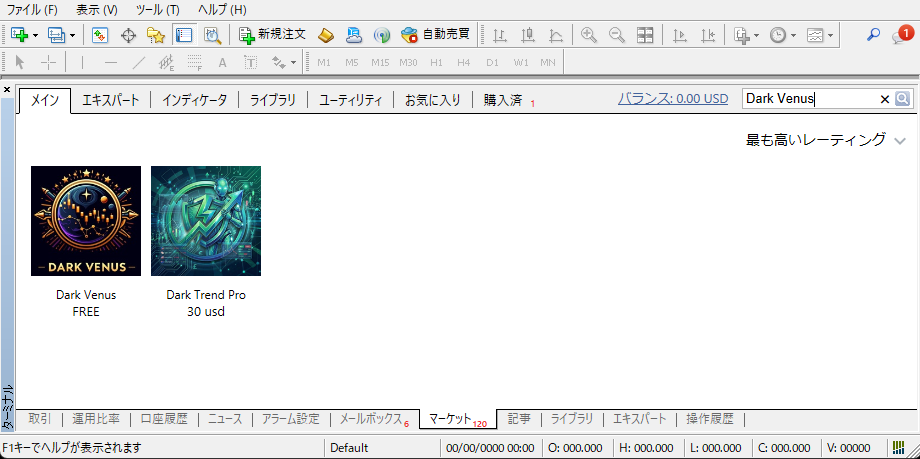
- 画面下の「ターミナル」ウィンドウから「マーケット」タブを開きます。
- 検索窓に 「Dark Venus」 と入力して検索。
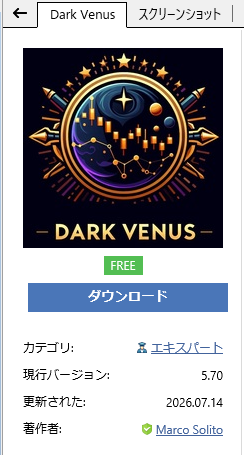
- 「無料ダウンロード」ボタンを押すと、自動的にMT4の「ナビゲーター」枠に追加されます!
📷 MT4画面下のマーケットタブからDark Venusを検索してダウンロード
📷 無料ダウンロードボタンを押すとMT4に自動インストールされます
STEP
2
当サイトから .set ファイルを入手
トップページの「拾い物.set一覧」から、動かしてみたい通貨ペアや時間足の設定ファイル(拡張子が .set のファイル)をパソコンにダウンロード保存します。
STEP
3
.set ファイルをバックテストで検証してみる
リアル口座やデモ口座に適用する前に、まずはMT4の「ストラテジーテスター」を使って過去データでテスト(バックテスト)してみることを強くおすすめします!
- MT4上部メニューの「表示」➔「ストラテジーテスター」(または
Ctrl + R)を開きます。 - エキスパートアドバイザー項目で 「Dark Venus」 を選択。
- テストしたい通貨ペア・時間足・期間(例: 過去1年間など)を設定します。
- 「エキスパート設定」ボタンを押し、「パラメーターの入力」タブで「読み込み」をクリックし、入手した
.setファイルを読み込ませます。 - 「スタート」ボタンを押すとバックテストが開始され、右肩上がりのグラフになるか確認できます!
STEP
4

実際のMT4チャートに読み込ませる(本番・デモ稼働)
いよいよ実際のチャートにDark Venusと.setファイルをセットして自動売買を開始します!
- 運用したい通貨ペア(例:EURUSD)の指定時間足チャートを開きます。
- MT4のナビゲーター枠から「Dark Venus」を開いたチャートへドラッグ&ドロップ!
- 設定画面が開いたら、「全般」タブで「自動売買を許可する」にチェックを入れます。
- 「パラメーターの入力」タブを開き、右側にある「読み込み」ボタンをクリック!
- 入手した
.setファイルを選択して「OK」を押せば設定完了です!
📷 「パラメーターの入力」タブの「読み込み」ボタンから.setファイルを適用します
トラブルシューティング:動かない時は?
- チャート右上の顔マークが悲しい顔(ニコニコしていない): MT4上部の「自動売買」ボタンがON(緑色)になっているか確認してください。
- 勝手に取引が始まらない: エントリー条件(ボリンジャーバンド突破)を満たすまで待機状態です。気長に待ちましょう!
- MQL5ログインエラーが出る: MT4の「ツール」➔「オプション」➔「コミュニティ」でログインパスワードを再入力してください。